

Bij Yourname kunt u eenvoudig een out of office melding aanmaken binnen het klantenpaneel. In dit artikel leggen we uit hoe u een out of office melding in kan schakelen voor uw yourname e-mailadres.
Hoe kan ik een out of office melding aanmaken?
Om een out of office melding aan te maken moet u eerst inloggen op de plesk omgeving, wij hebben hier een artikel voor dat stap voor stap uitlegt hoe u dit kunt doen, zie hier: Inloggen op de plesk omgeving. Als dit gelukt is kunt u de onderstaande stappen volgen.
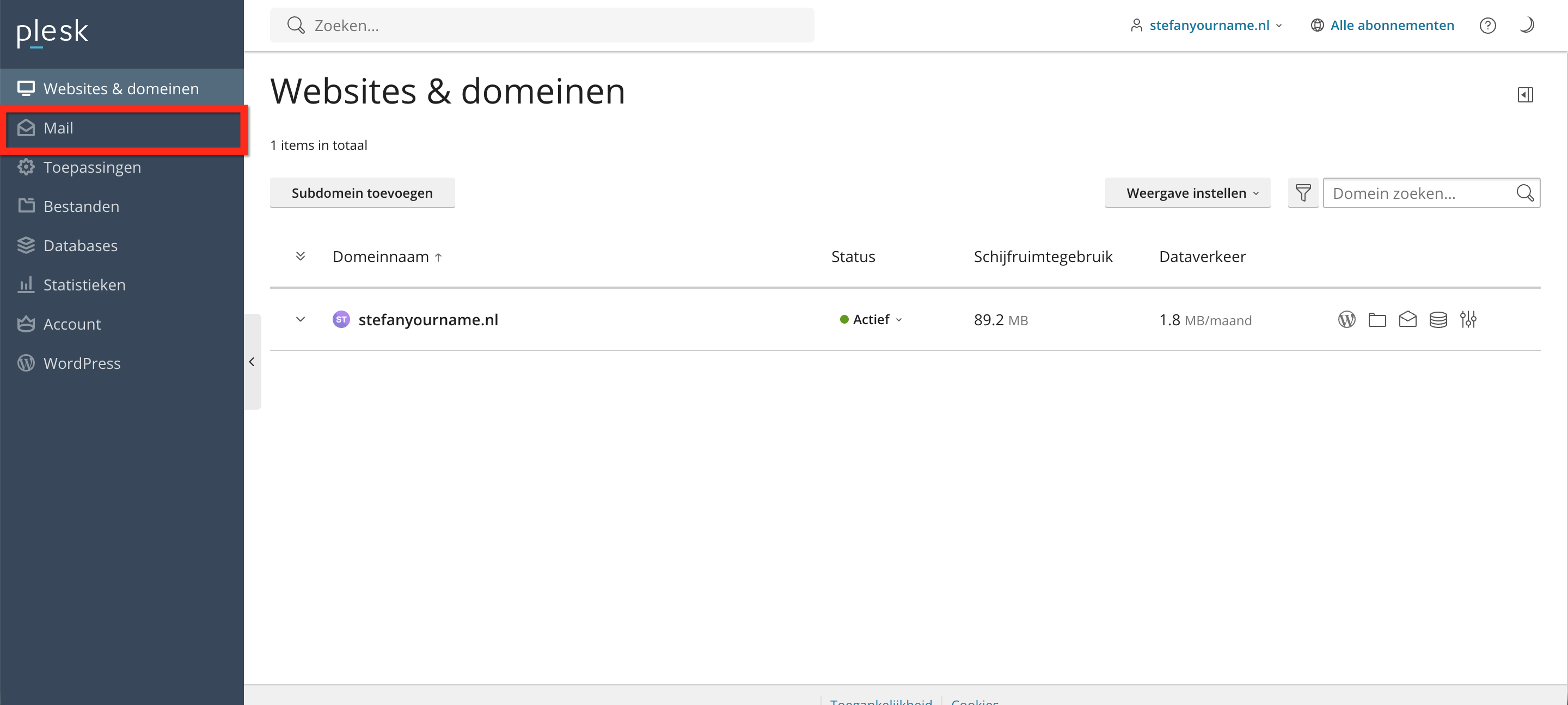
- Klik in de linker menubalk op "Mail".
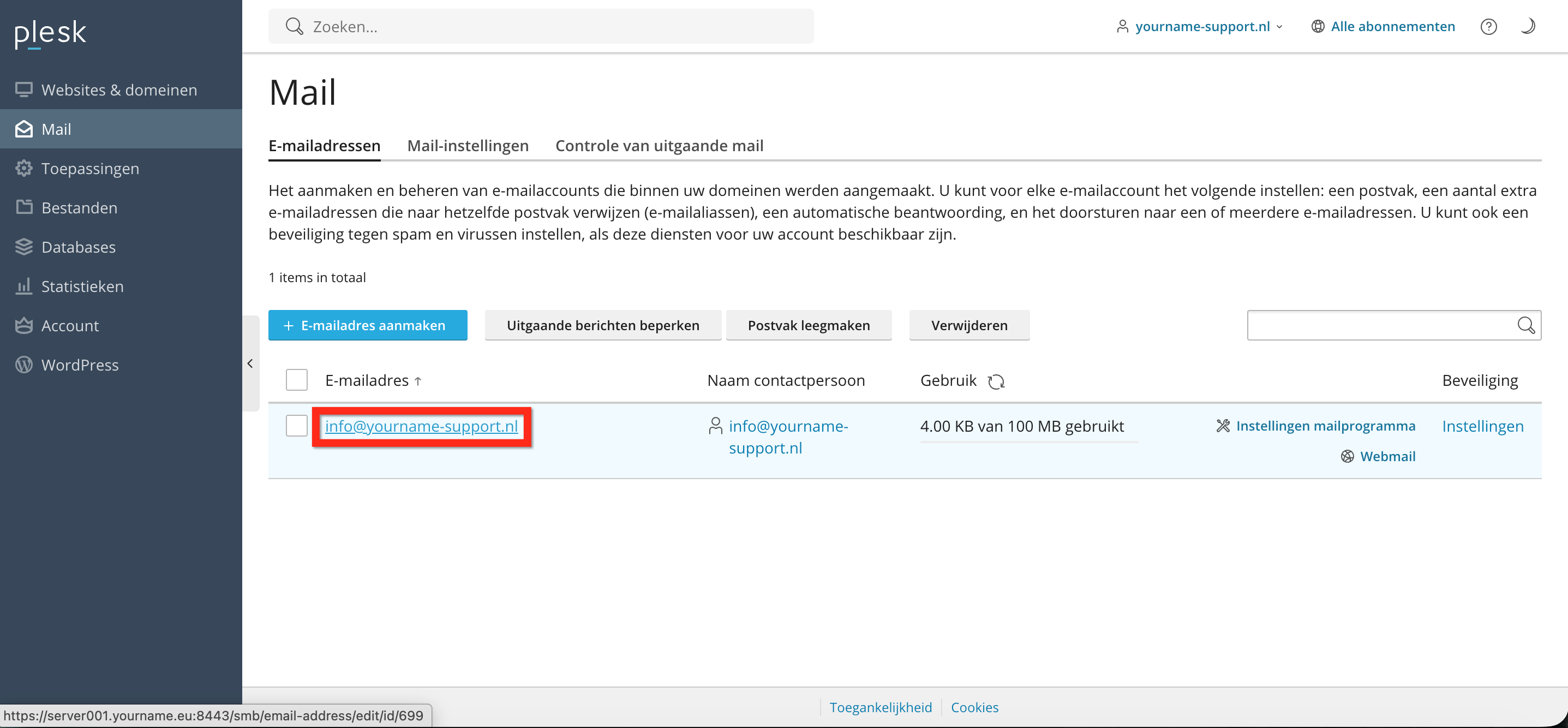
2. Klik hier op het mailadres waarvan u de out of office melding in wilt schakelen.
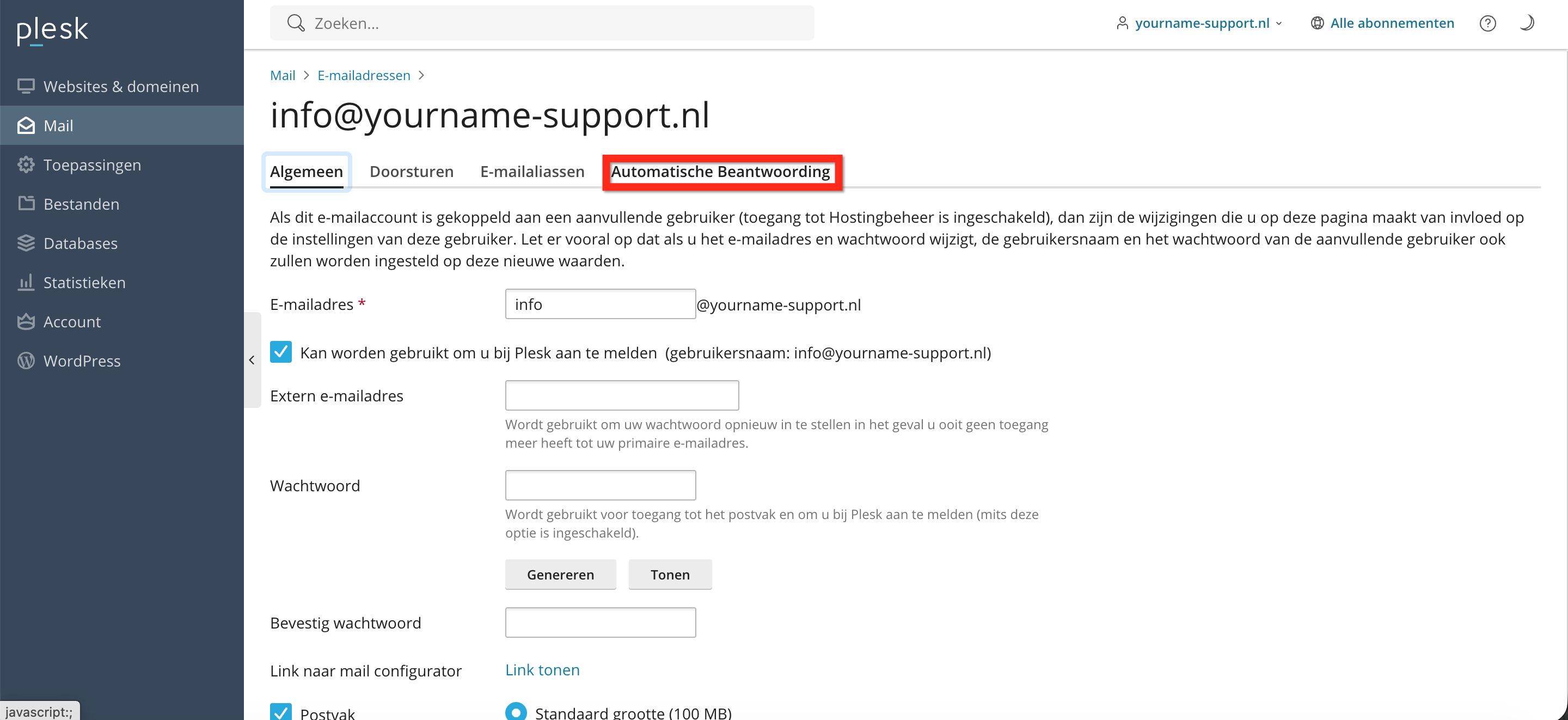
3. Klik vervolgens op "Automatische beantwoording"
4. Klik vervolgens op het vinkje "Automatische beantwoording activeren"
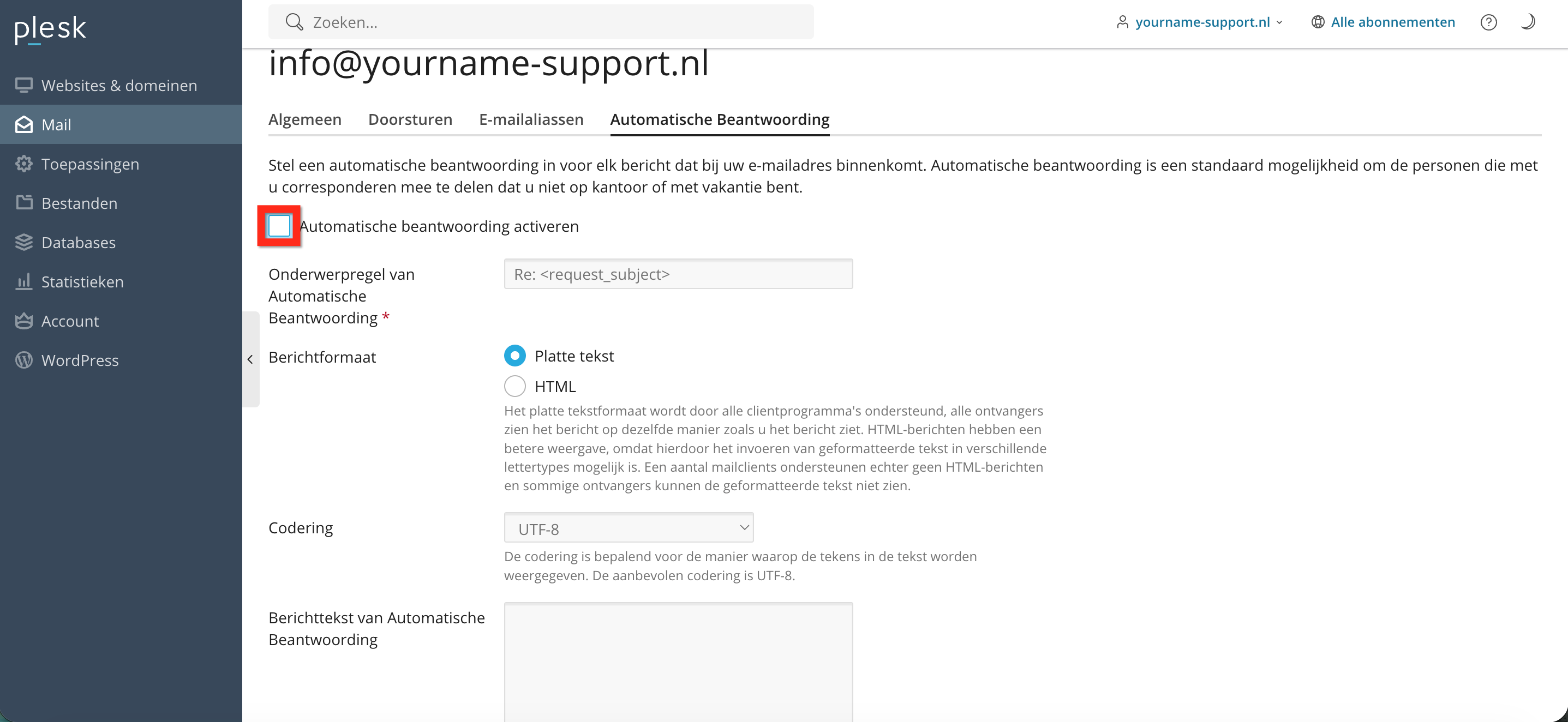
6. Vul hier de benodigde velden in, hieronder staat per veld aangegeven wat dit inhoud.
5. Vervolgens kunt u op "OK" klikken en is de out of office melding ingevoerd!
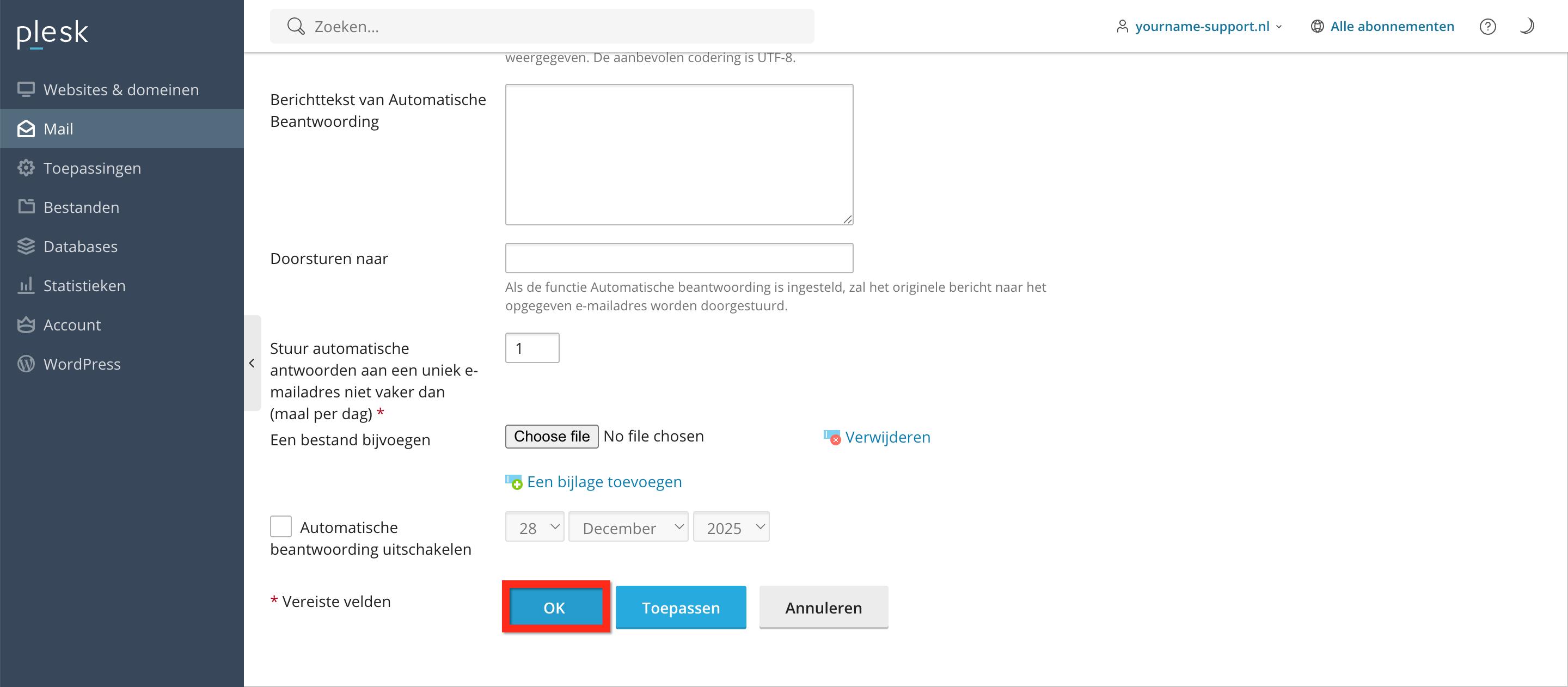
Belangrijke informatie (Uitleg keuzes)
U ziet een aantal keuzes op het laatste scherm, deze worden hier toegelicht.
-
Onderwerpregel van Automatische Beantwoording
Hier bepaalt u het onderwerp van de automatische e-mail die wordt teruggestuurd.
Standaard staat hierRe: <request_subject>, wat betekent dat het originele onderwerp wordt hergebruikt.
Berichtformaat
Hier kiest u hoe de automatische e-mail wordt weergegeven:
-
Platte tekst: eenvoudig en door alle mailprogramma’s ondersteund
-
HTML: opgemaakte e-mail met bijvoorbeeld vetgedrukte tekst of links
Codering
Dit bepaalt hoe tekens in de e-mail worden weergegeven.
UTF-8 wordt aanbevolen en ondersteunt speciale tekens en accenten.
Berichttekst van Automatische Beantwoording
Hier vult u de inhoud van het automatische antwoord in.
Dit is de tekst die de afzender ontvangt zodra er een e-mail binnenkomt.
Doorsturen naar
Als u hier een e-mailadres invult, wordt het originele ontvangen bericht automatisch doorgestuurd naar dat adres, naast het versturen van de automatische reactie.
Stuur automatische antwoorden aan een uniek e-mailadres niet vaker dan (maal per dag)
Hier stelt u in hoe vaak dezelfde afzender per dag een automatische reactie mag ontvangen.
Dit voorkomt dat iemand bij meerdere e-mails steeds opnieuw een automatische mail krijgt.
Een bestand bijvoegen
Hier kunt u een bijlage toevoegen aan het automatische antwoord
Automatische beantwoording uitschakelen (datum)
Met deze optie kunt u instellen tot wanneer de automatische beantwoording actief blijft.
Na deze datum wordt de automatische reactie automatisch uitgeschakeld. -
Hulp nodig?
Komt u er niet uit of heeft u vragen over het opzeggen van een dienst? Neem gerust contact op met onze klantenservice via contact@yourname.nl
Wij staan klaar om u te helpen!
